Tampilkan postingan dengan label Photoshop. Tampilkan semua postingan

Kamis, 29 Maret 2012

Kaos Twitter

Kaos Twitter - Jual Kaos Twitter Murah dengan design menarik.
Bagi Anda yang gemar bertwit ria Kaos Twitter ini sangat cocok bagi Anda. Selain untuk bergaya, bisa juga untuk menambah follower karena ada tulisan "Follow me @UsernameAnda".

Ehm, dan buat kamu yang jomblo cocok banget nih pas jalan-jalan pake Kaos Twitter, kali pas jalan-jalan ada yang mau kenalan sama kamu tapi dianya malu, tapi karena dia lihat username twitter mu di kaos diam-diam dia ngefollow kamu dan dimulailah perkenalan dengan saling mention, dilanjutkan dengan follow back, dan diakhiri dengan I Love you. hahaha XD #KhayalanJomblo.

Dan berikut ini adalah contoh design Kaos Twitter nya, klik pada gambar untuk zoom :
Kaos Twitter
Contoh Design Kaos Twitter
  • Bahan kain katun combed
  • Warna Kaos Twitter nya hitam polos dengan design seperti pada gambar tersebut.
  • Ukurannya M, kalau ada yang pesan ukuran lain ya tinggal bilang saja
  • @hedizone diganti dengan username akun Twitter anda
  • Harga Rp. 60.000
  • Kaos dicetak jika telah ada 10 pemesan atau lebih
  • Jika Anda tidak ingin lama-lama menunggu hingga 10 pemesan, bisa langsung kami buatkan, tapi disini harganya Rp. 75.000 karena mencetak satu kaos harganya memang lebih mahal.
Untuk pemesanan Kaos Twitter ini silahkan hubungi saya di :
Nah, yang pengen punya Kaos Twitter ini langsung pesan saja, gak perlu tunggu lama lagi, silahkan hubungi contact yang sudah saya sediakan di atas. :)

Minggu, 11 Maret 2012

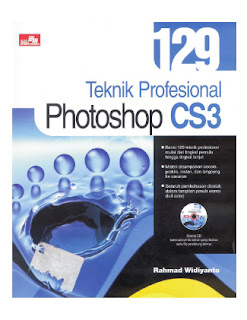
Download Ebook Photoshop

Ebook Photoshop - Mumpung akhir-akhir ini saya kembali suka mainan Photoshop lagi, saya ingin berbagi Ebook Photoshop gratis. Ebook Photoshop ini adalah Ebook Photoshop CS3, dan tidak ada salahnya bagi Anda yang memakai Photoshop CS2 ke bawah jika ingin membaca ebook ini. Karena pada dasarnya sama saja, hanya di Photoshop yang versinya lebih baru ada fitur tambahan yang tidak dimiliki oleh pendahulunya.


Download Ebook Photoshop


Ebook Photoshop ini ditulis oleh Rahmad Widiyanto, saya mendapatkan ebook ini 2 tahun yang lalu di tempat saya magang, udah lama banget ya -_- . Meski sudah lama, namanya ilmu masih tetap enak untuk dilahap, apalagi jika ilmu dasar, selama dan sejadul apapun ya tetap fresh bagi seorang pemula yang baru belajar.
Dan di ebook ini diawali dengan Dasar-dasar Photoshop terlebih dahulu, mulai dari pengenalan tool, fungsi-fungsinya, dan cara penggunannya hingga nanti diajarkan membuat efek-efek keren, ya mungkin sekarang ada efek-efek Photoshop yang jauh lebih keren ketimbang 2 tahun yang lalu -_- .

Oke, tanpa perlu menunggu lama silahkan di download ebooknya.


Download Ebook Photoshop

Sebelum menutup artikel mngenai Download Ebook Photoshop ini, saya ingin cerita-cerita dulu tentang perjalan saya kenal dengan Photoshop :D .

Gini, jadi dulu ceritanya waktu kelas 2 STM ada temanku yang membawa buka Photoshop CS, karena saat itu aku baru pertama kalinya gemar-gemarnya main komputer, saya pinjam saja buku itu dan saya baca-baca, meski pada saat itu saya masih belum mempunyai PC :D , jadi waktu itu bukunya saya baca dari halaman awal hingga akhir tanpa banyak praktek, jadi cuma teori doank. Prakteknya pun pas di sekolah dan saat ada di bengkel Elektronika dimana disana ada PCnya yang bisa dipake bebas.

Dan semenjak saya punya PC sendiri, setiap pulang sekolah saya duduk di depan PC mainan Photoshop hingga setengah lima sore :D , akhirnya ketagihan dan jatuh cinta dengan software yang satu ini.

Sekian dulu kisah geje saya mengenai pertemuan saya dengan Photoshop :D , silahkan di Download Ebook Photoshop nya dan dinikmati.
Gak bisa berbagi duit yang penting masih bisa berbagi ilmu. :)

SHARING IS CARING!

Jadi setelah ini jangan lupa share artikel ini ya. :D :p

Ketinggalan, ini contoh fotoku yang udah dipermak berdasarkan salah satu tutorial yang ada di ebook tersebut
 

Kamis, 20 Januari 2011

Cara Membuat Animasi GIF

Animasi GIF atau yang biasa disebut Anigif adalah gambar bergerak yang terdiri dari beberapa gambar.
Bingung?
Begini nih contohnya . Nah, gambar tersebut terdiri dari 2 gambar, yaitu gambar ini dan gambar ini .
Kedua gambar tersebut digabung jadi satu, ditampilkan secara bergantian, dan dijalankan dengan waktu yang telah ditetapkan.

Wah, jadi tambah bingung nih. Daripada tambah bingung, mending kita langsung aja ke cara membuatnya.

Sebelumnya yang kita butuhkan di sini adalah program pengolah gambar yang bernama Photoshop dan Image Ready, yang mana Image Ready sudah teringerasi jadi satu tuh sama Photoshop. Jadi cukup download Photoshop aja, Image Readynya ada di dalam Photoshop.

Bagi yang belum punya Photoshop, silahkan download sendiri. Bisa cari di Om Google atau yang lebih cepat cari saja di 4shared.com, 100% gratis. Adobe Image Ready hanya ada pada Photoshop CS1 saja, sedangkan pada Photoshop CS2 ke atas tidak disertai dengan Image Ready. Tapi itu tidak jadi masalah, karena yang tadi di CS1 kita bikin animasi harus dengan bantuan Image Ready, di CS2 ke atas semuanya bisa dilakukan dengan Photoshop tanpa perlu Image Ready.
Dan untuk referensi, kita pakai gambar anak kecil ini.
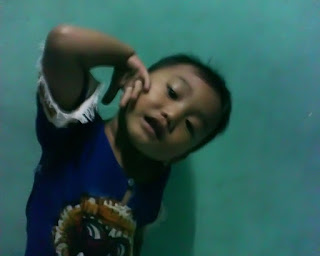


Oke, sekarang mari kita bekerja.. ehm..ehm..
  • Buka program Photoshop, dan buka gambar yang akan dijadikan animasi. Anda juga bisa menggunakan gambar yang seperti contoh di atas tadi supaya lebih cepat. hehehe.
  • Kemudian duplikat layernya, caranya pilih menu Layer=>Duplicte layer atau tekan tombol CTRL+J pada keyboard
  • Aktifkan Layer 1 , lalu plih menu Filter=>Liquify
  • Setelah itu akan muncul tampilan seperti di bawah ini
  • Atur parameternya (yang dilinkari dengan garis merah) sesuai kebutuhan, lalu sapukan brushnya pada kedua alis anak tersebut hingga alisnya bengkok ke atas. Dan akhiri dengan mengklik OK .
  • Nah, sekarang coba hilangin, lalu munculin lagi icon visibility yang berbentuk mata seperti pada gambar di bawah ini.
  • Apakah yang terjadi? hehehe. Jangan senang dulu, kita masih separo perjalan.
  • Selanjutnya simpan gambar tersebut dengan format PSD
  • Setelah disimpan, sekarang kita edit gambar tersebut menggunakan Adobe Image Ready.
  • Anda juga bisa megklik icon Jump Aplication sepeti gambar di bawah, untuk berpindah dari Photoshop ke Image Ready, atau bisa juga lansung saja membuka file tersebut dengan Image Ready
  •  Bagi yang menggunakan Photoshop versi CS2 ke atas, anda bisa langsung saja plih menu Window=>Animation untuk menampilkan pallete animation.
  • Oke, kita lanjut. Setelah memasuki area kerja Image Ready, plih menu Window=>Anmation , untuk menampilkan pallete animation seperti di bawah ini
  • Selanjutnya buat frame baru, dengan cara mengklik icon segitiga kecil pada pojok kanan atas pallete animasi, lalu plih New Frame
  • Nah, di sinilah kita akan bermain dengan tombol visibility tadi. Aktifkan Frame1 , dan hilangkan icon visibility pada Layer 1
  • aktifkan frame1
  • Selanjutnya, aktifkan Frame2 ,dan munculkan kembali icon visibility tadi.
  • Lalu atur waktu untuk delay (waktu untuk gambar berganti), dengan cara mengklik segitiga kecil di bawah Frame seperti gambar di bawah ini. Atur waktunya sesuai keinginan, di sini waktunya kita atur selama 1 detik
  • Setelah delay untuk kedua Frame tersebut sudah diatur, sekarang klik tombol play untuk melihat hasilnya
  • Sekarang kita suda selesai membuat animasinya, sekarang tinggal disimpan
  • Untuk menyimpanyannya, klik menu File=>Save Optimized

Tereeeeetttt...... Dan inilah hasilnya..


Saya senang bisa berbagi ilmu dengan semuanya. Terima kasih sudah membaca. Dan selamat datang di HEDYZONE .

Senin, 03 Januari 2011

Make Over Foto dengan Noiseware

Kali ini kita akan membahas cara mudah untuk make over foto, dan terlebih lagi bila foto tersebut adalah hasil dari jepretan kamera handphone yang kebanyakan kualitas fotonya kurang baik. Sebenarnya ada beberapa cara untuk make over foto, salah satunya adalah dengan software editing gambar nomor wahid di dunia, yaitu Photoshop. Tapi yang kita bahas di sini adalah make over foto dengan meggunakan software yang bernama Noiseware. Selain itu saya juga lupa tuh, teknik make over foto dengan Photoshop. Jadi lain waktu saja kita bahas make over dengan Photoshop. Hehehe

Hal yang kita butuhkan adalah :
  1. Noiseware 2.6, download di sini .
  2. Selain itu ada juga noiseware untuk plugin Photoshop, untuk Noiseware 4 plugin Photoshop download di sini .
Install Noisewarenya, lakukan patch, dan setelah selesai di patch buka noisewarenya. Dan sekarang kita siap untuk melakukannya.
  • Buka foto yang akan di make over
  • tampilan noiseware
  • Lalu pilih settings dan pilih salah satu opsi yang ada sesuai keinginan, untuk refrensi di sini kita pilih opsi Full Supression , lalu klik Go
  • Full Seuppression
  • Parameternya juga bisa anda atur bebas sesuai kebutuhan (custom), lalu klik Go
  • custom
  • Dan inilah hasilnya
  • before after

Untuk Noiseware Plugin Photoshop, caranya juga tidak jauh beda.
  1. Instal terlebih dulu Noiseware Plugin Photoshopnya.
  2. Setelah selesai diinstal, buka Photoshopnya, dan buka foto yang akan di make over
  3. Pilih menu Filter => Imagenomic => Noiseware Profesional
  4. Lalu atur parameternya sesuai kebutuhan, dan akhiri dengan mengklik OK
  5. parameter

Nah, sekarang anda sudah bisa memake over foto anda sendiri dengan cara yang mudah. Terima kasih sudah membaca dan selamat mencoba :)

*